
Antes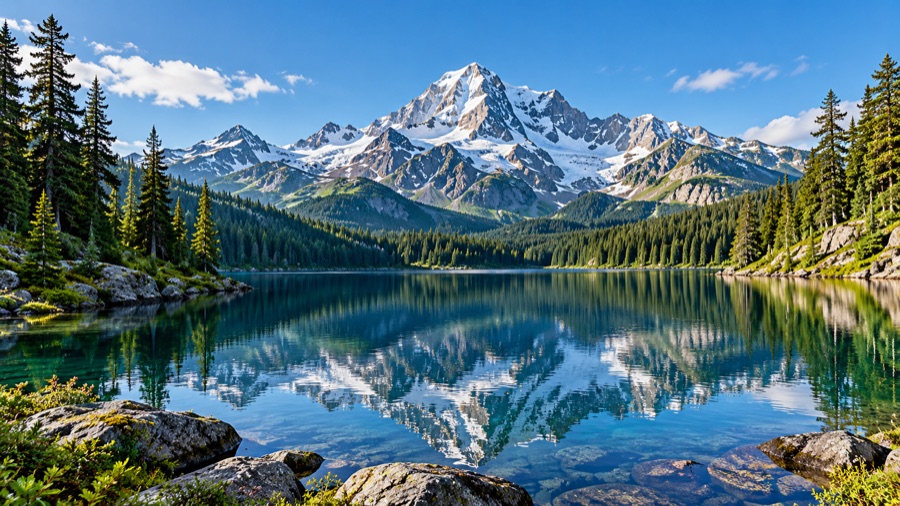
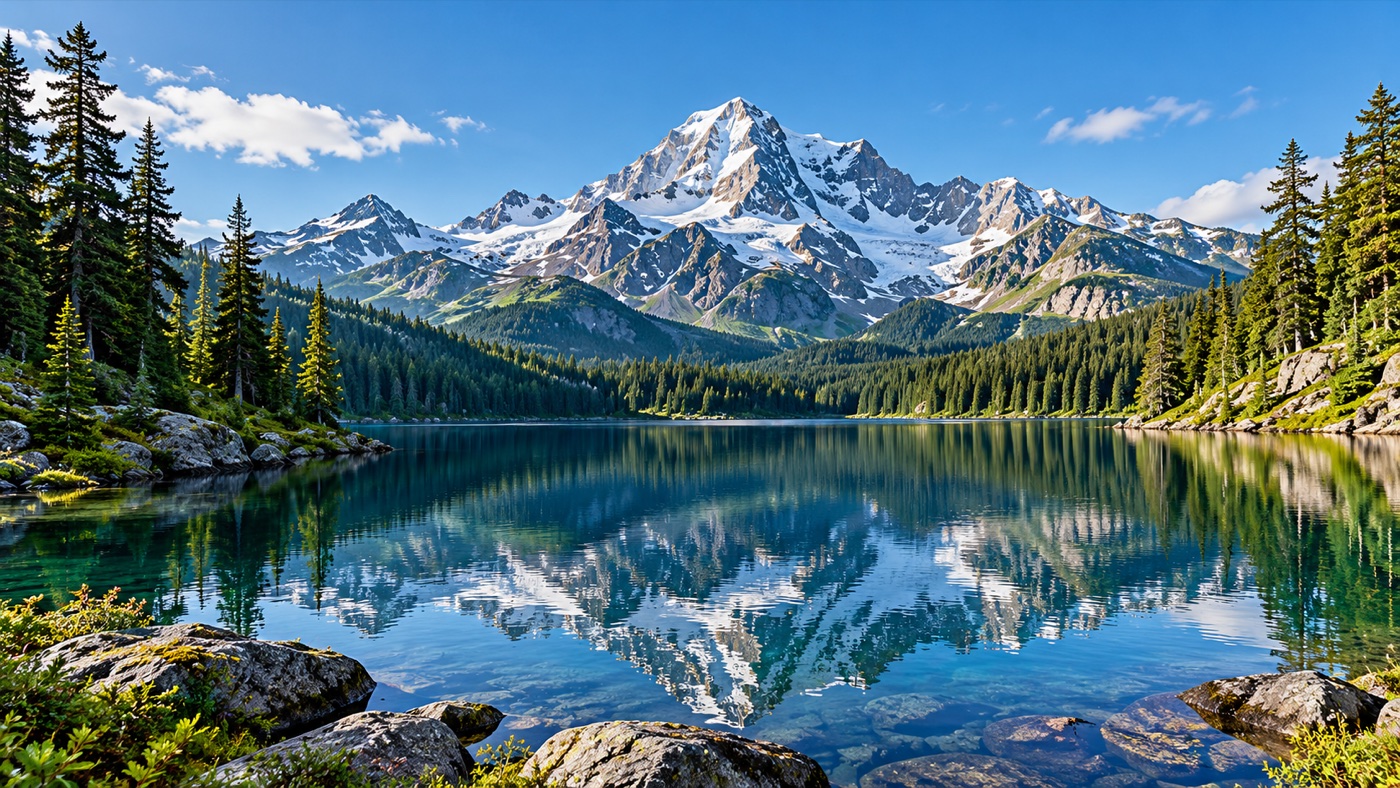
Después
Convierte un recorte cerrado en un paisaje más amplio.
Extiende el fondo de una imagen para adaptarla a un nuevo marco sin estirar la foto original.
El último resultado y su imagen original se guardan solo en este navegador para recuperarlos al recargar. Caducan a las 24 horas y se eliminan en la siguiente visita. Cambiar la imagen o empezar de nuevo elimina el registro.
Genera fondo con IA, cambia dimensiones, recorta la composición o añade espacio transparente o de color.
Genera contenido visual más allá de los bordes de una foto.
Define el ancho y el alto, con opción de mantener la proporción.
Elige una proporción y ajusta qué parte de la foto conservar.
Añade márgenes transparentes o de color sin generar contenido.
Ejemplos antes y después
Descubre cómo ampliar el encuadre sin estirar la imagen original.
Convierte un recorte cerrado en un paisaje más amplio.
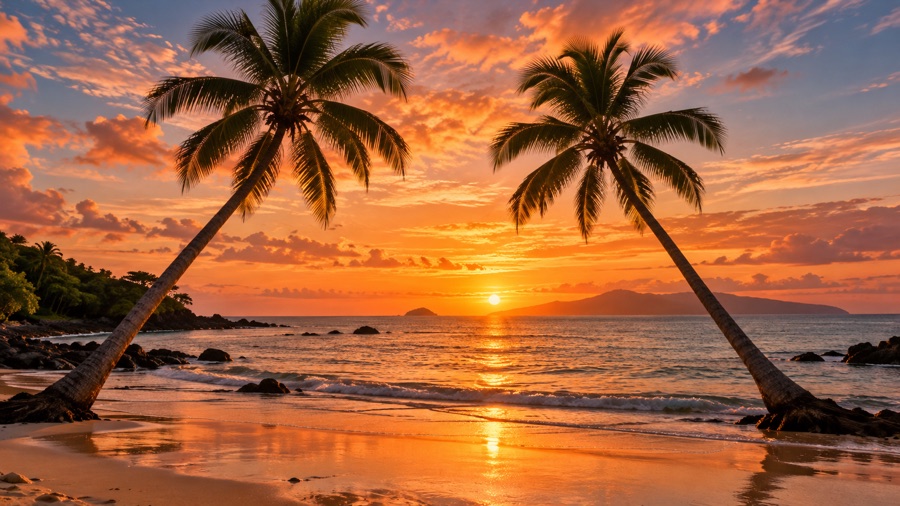
Crea espacio para banners, cabeceras y redes sociales.
Estas vistas son ejemplos preparados. No se generan a partir de tu imagen.
Cómo funciona
Elige una imagen JPG, PNG o WebP desde tu dispositivo.
Selecciona la dirección, la relación de aspecto y cuánto fondo quieres añadir.
Revisa el resultado alineado y descarga la imagen real devuelta por el proveedor.
Cómo funciona la expansión
Un expansor de imágenes con IA cambia el encuadre de una foto. En lugar de agrandar todos los píxeles o eliminar una parte, genera contenido visual nuevo más allá de uno o varios bordes. Este proceso también se conoce como expansión generativa, outpainting o eliminación de recorte.
ExpandImage.org mantiene las proporciones de la imagen original, la coloca sobre un lienzo de destino mayor y marca solo la zona añadida para la generación. La IA utiliza los colores, las texturas, la luz y la perspectiva cercanos como contexto para continuar el fondo.
Elige el formato final antes de generar. Un encuadre horizontal puede dejar espacio para un banner, mientras que uno vertical puede adaptarse a una pantalla de móvil. Selecciona el lado donde necesitas más espacio y revisa la composición en la vista previa. Después, comprueba la unión entre la imagen original y el fondo añadido, sobre todo cerca de rostros, texto y líneas rectas.
Redimensionar cambia las dimensiones de toda la imagen. Ampliar conserva la composición original y añade lienzo a su alrededor.
Recortar elimina píxeles para llegar a otra proporción. Desrecortar añade espacio para conservar más de la composición.
La IA predice una continuación de la escena; no recupera píxeles ocultos del archivo original.
Guía de proporciones
Elige la proporción según el lugar donde aparecerá la imagen final. El área añadida se calcula a partir del tamaño original y del nivel de expansión.
Para fotos de perfil, fichas de producto, galerías y publicaciones cuadradas.
Un marco equilibrado para presentaciones, imágenes editoriales y contenido web.
Para cabeceras web, miniaturas de vídeo, diapositivas o fondos de escritorio.
Añade espacio arriba y abajo para historias, reels, fondos móviles y diseños verticales.
Usos
Añade espacio encima o a los lados cuando el recorte original sea demasiado cerrado.
Crea espacio para diseños de marketplace o textos de campaña.
Adapta una imagen a formatos cuadrados, horizontales o verticales.
Extiende el fondo para banners más anchos sin estirar los píxeles originales.
Mejores imágenes de origen
Los resultados de IA varían, pero una imagen adecuada y un formato realista ofrecen mejor contexto al modelo.
El cielo, una pared, el agua, el suelo u otro fondo repetitivo cerca del borde suelen ser más fáciles de continuar.
Una ampliación razonable aporta más contexto cercano que intentar crear una zona enorme en una sola solicitud.
Los rostros, las manos, el texto, los logotipos y los objetos detallados pegados al borde pueden dar resultados menos previsibles.
Comprueba uniones, objetos repetidos, detalles pequeños y texto antes de publicar o usar la imagen comercialmente.
Procesamiento y límites
El navegador valida el archivo y prepara el lienzo y la máscara. La generación envía esos datos al proveedor externo de IA configurado.
Los archivos JPG, PNG y WebP se comprueban por firma, tipo MIME, dimensiones, cantidad de píxeles y tamaño.
La IA puede crear uniones, objetos duplicados o detalles poco realistas. Revisa siempre el resultado; no se garantiza una reconstrucción exacta ni una conservación perfecta.
Preguntas frecuentes
Puedes realizar hasta 10 intentos de generación con IA al día. El cupo se restablece a las 00:00 UTC y se calcula por IP de la red, por lo que puede compartirse. Un intento cuenta cuando se admite para generación, aunque el proveedor falle después. Las descargas, el cambio de tamaño, el recorte y el relleno del lienzo no cuentan. La generación gratuita puede pausarse al alcanzar el límite global del servicio.
Añade contenido visual generado más allá de los límites originales para adaptar una imagen a un marco mayor o con otra proporción.
El outpainting es la técnica de IA que genera contenido más allá de los bordes. Un expansor o una herramienta para desrecortar aplica esa técnica mediante un flujo basado en el nuevo marco.
Ampliar genera contenido fuera del marco actual. Redimensionar cambia el tamaño de toda la imagen y recortar elimina una parte existente.
El cargador acepta JPG, PNG y WebP dentro de los límites configurados. El servidor comprueba el contenido real del archivo.
No. La validación y la preparación del lienzo se realizan en el navegador, pero la generación envía la imagen preparada y la máscara al proveedor de IA configurado.
Usa 1:1 para diseños cuadrados, 4:3 para un formato horizontal estándar, 16:9 para banners o pantallas y 9:16 para contenido vertical móvil.
La máscara y las instrucciones piden conservar el área original, pero no podemos garantizar una preservación perfecta píxel por píxel.
Depende del proveedor, la imagen y la demanda. Puede tardar más de un minuto y los fallos no provocan un reintento de pago automático.
Las fotos con fondos consistentes y contexto claro cerca de los bordes suelen ser más fáciles de ampliar. El texto, la geometría compleja y los rostros o manos cortados son menos previsibles.
Sí. Puedes descargar un resultado y utilizarlo como nueva imagen de origen, pero cada generación puede introducir detalles o defectos nuevos. Revisa cada paso.
La descarga se activa solo cuando llega una imagen real con las dimensiones elegidas. Si cambias un ajuste, debes generar otra vez.