
擴展前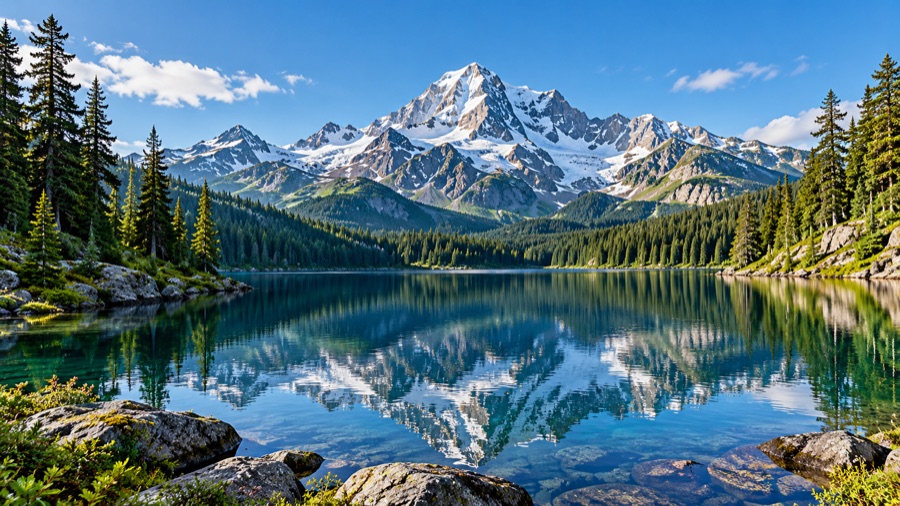
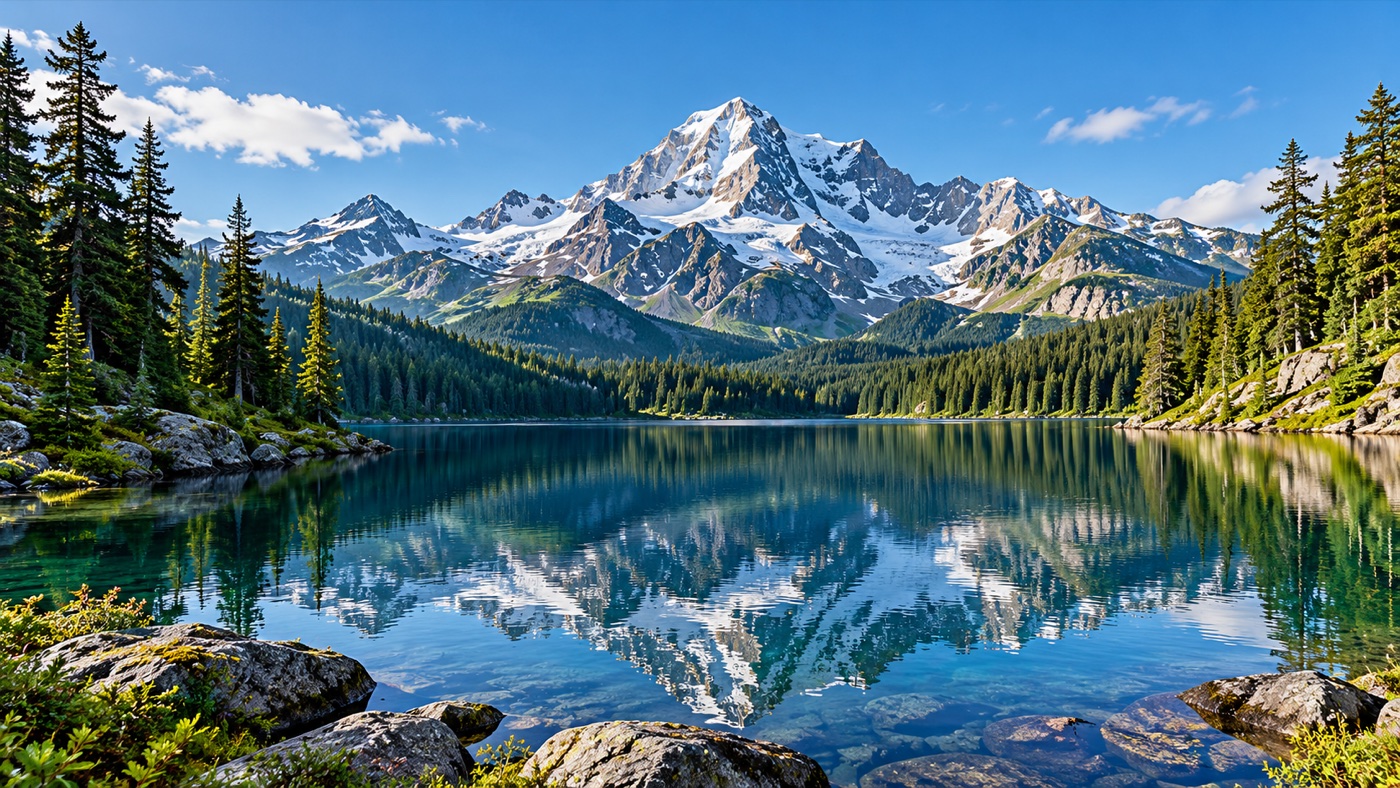
擴展後
把緊湊裁切變成更開闊的風景構圖。
在不拉伸原圖的前提下補全圖片背景,讓照片適配新的畫面比例。
最近一次成功結果及原圖僅儲存在此瀏覽器中,用於重新整理後復原。記錄在 24 小時後到期,下次造訪時清理;更換圖片或點選「重新開始」會刪除記錄。
用 AI 補全背景、改變像素尺寸、裁剪構圖,或新增透明及純色留白。
擴展前後範例
瞭解如何在不拉伸原圖的情況下為主體增加畫面空間。
把緊湊裁切變成更開闊的風景構圖。
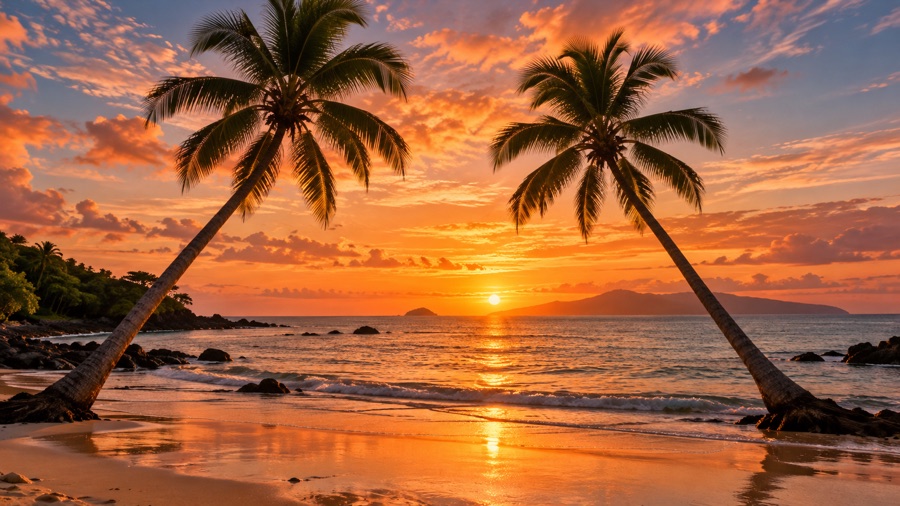
為橫幅、頁首和社群媒體版面增加留白。
這些是預製的靜態示範素材,並非根據你的圖片產生。
使用方法
從裝置選擇 JPG、PNG 或 WebP 圖片。
選擇擴展方向、畫面比例與需要增加的背景範圍。
對齊查看原圖與真實回傳結果,確認後下載圖片。
瞭解 AI 擴圖
AI 圖片擴展器改變的是照片周圍的畫框。它不會直接放大整張圖片,也不會為了適配比例而裁掉現有內容,而是在圖片的一側或多側邊界之外產生新的視覺內容。這個過程也稱為生成式擴展、AI 外繪或圖片反裁切。
ExpandImage.org 會保持原圖比例,把圖片放到更大的目標畫布中,並只將新增區域標記為待產生範圍。AI 會參考邊緣附近的色彩、紋理、光線和透視關係,繼續補全背景。
產生前先確認圖片的用途:橫式畫面可以為橫幅留出空間,直式畫面則較適合手機螢幕。選擇需要增加空間的方向,再透過預覽檢查主體位置與留白。產生後,請仔細查看原圖與新增背景的銜接,尤其是人臉、文字和直線附近,確認細節自然後再下載使用。
縮放會改變整張圖片的像素尺寸;擴圖保留原有構圖,並在畫面周圍增加新的畫布。
裁切透過刪除像素取得新比例;反裁切則增加空間,讓原構圖保留得更多。
AI 預測原圖邊界之外的場景延續,並不是找回來源檔案中原本就不存在的隱藏像素。
畫面比例指南
依成品圖片的發佈位置選擇目標比例。新增畫布會結合原圖尺寸和所選擴展範圍計算。
適合大頭貼、商品卡片、圖片藝廊和正方形社群貼文。
適合簡報、編輯配圖和一般網站內容的均衡畫面。
可將圖片背景擴展為網站首圖、影片縮圖、投影片或桌面背景。
為短影片封面、行動裝置背景和直式版面補充上下空間。
使用情境
當原始裁切過緊時,在人物上方或兩側增加空間。
為電商版面或行銷文案增加構圖空間。
將同一張圖片適配正方形、橫式或直式格式。
為更寬的橫幅擴展背景,同時避免拉伸原始像素。
選擇合適的原圖
AI 產生結果會有變化,但合適的原圖和合理的擴展範圍能為模型提供更清楚的上下文。
圖片邊緣附近若是天空、牆面、水面、地面或其他連續背景,通常更容易自然延伸。
與一次產生很大的空白區域相比,適度增加畫布能讓模型利用更多鄰近資訊。
臉部、手部、文字、Logo 和細節複雜的物體若被邊緣截斷,補全結果會更難預測。
發佈或商用前,請檢查接縫、重複物體、小細節和文字是否出現產生錯誤。
處理方式與限制
瀏覽器負責驗證檔案並準備畫布和遮罩;產生時會把準備好的資料傳送給已設定的第三方 AI 服務商。
JPG、PNG 和 WebP 上傳檔案會經過檔案簽章、MIME 類型、尺寸、像素數量和檔案大小檢查。
AI 可能產生接縫、重複物體、改變的細節或不真實內容。請檢查每次結果;無法保證精確還原或逐像素保留原圖。
常見問題
每天最多嘗試生成 10 次 AI 擴圖,按 UTC 00:00(台北時間 08:00)重置。無需登入,按網路 IP 統計,同一網路可能共用額度。請求獲准開始生成後即計入次數,服務商隨後處理失敗也可能佔用次數。下載圖片、調整大小、裁剪和擴展畫布不計次數。全站使用額度達到上限時,免費生成功能可能暫停。
AI 圖片擴展器會在原圖邊界之外產生新的視覺內容,讓圖片適配更大的畫布或不同的畫面比例。
AI 外繪是在現有邊界之外產生內容的技術。圖片擴展器或反裁切工具透過更直觀的畫框設定來使用這項技術。
擴圖會在現有畫面之外產生新內容;縮放會改變整張圖片的尺寸;裁切則會刪除圖片中已有的部分。
上傳器支援限制範圍內的 JPG、PNG 和 WebP。伺服器會驗證檔案的實際內容,而不是只相信副檔名。
不是。檔案驗證和畫布準備在瀏覽器中完成,但產生時會把準備好的圖片和遮罩傳送給已設定的第三方 AI 服務商。
正方形版面可選 1:1,一般橫式可選 4:3,網站橫幅或寬螢幕畫面可選 16:9,行動裝置直式內容可選 9:16。只需補一側時也可以選擇特定擴展方向。
遮罩和提示詞會要求服務商盡量保留原圖區域,但不能承諾百分之百逐像素不變。
時間取決於服務商、圖片和請求量,可能超過一分鐘。失敗後系統不會自動重複付費請求。
邊緣背景連續、上下文清楚的照片通常更容易擴展。邊緣處的文字、複雜幾何圖形、被截斷的臉部或手部,產生結果更難預測。
可以下載結果後再次作為原圖使用,但每次產生都可能引入新的細節或瑕疵,因此每一步都應檢查畫質。
只有收到真實圖片且像素尺寸符合所選目標後才會啟用下載。更改設定後需要重新產生。