
Antes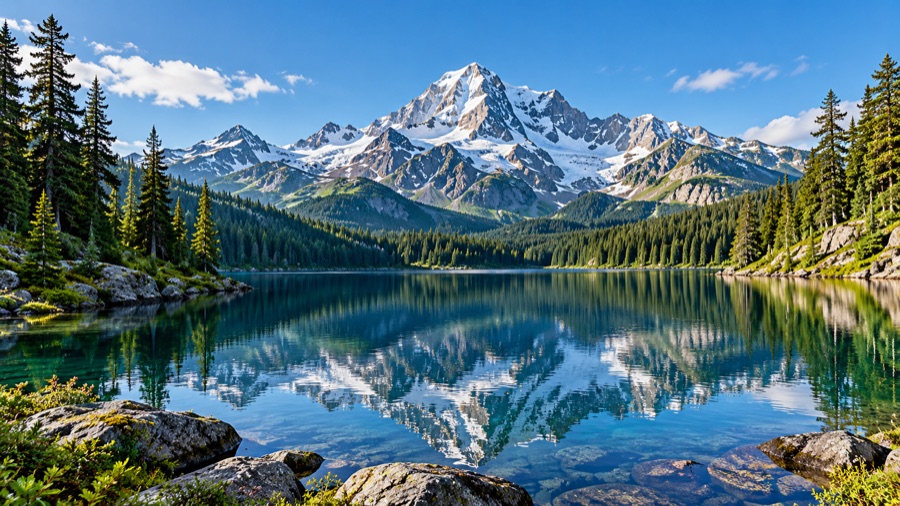
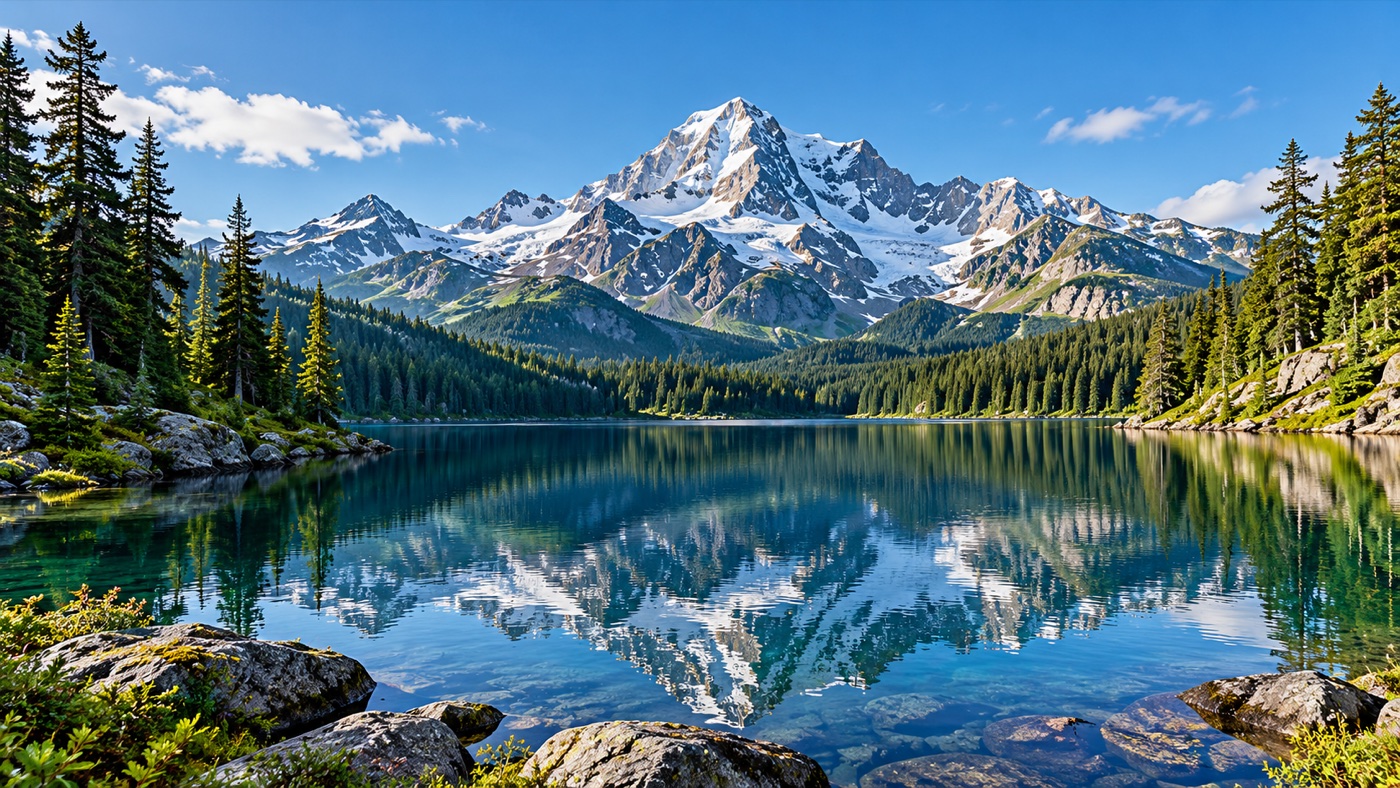
Depois
Transforme um corte fechado em uma paisagem mais ampla.
Estenda o fundo de uma imagem para um novo quadro sem esticar a foto original.
O último resultado e a imagem original são salvos apenas neste navegador para recuperação após recarregar. Expiram após 24 horas e são removidos na próxima visita. Trocar a imagem ou começar de novo remove o registro.
Gere fundo com IA, altere dimensões, recorte a composição ou adicione espaço transparente ou colorido.
Exemplos antes e depois
Veja como ampliar o enquadramento sem esticar a imagem original.
Transforme um corte fechado em uma paisagem mais ampla.
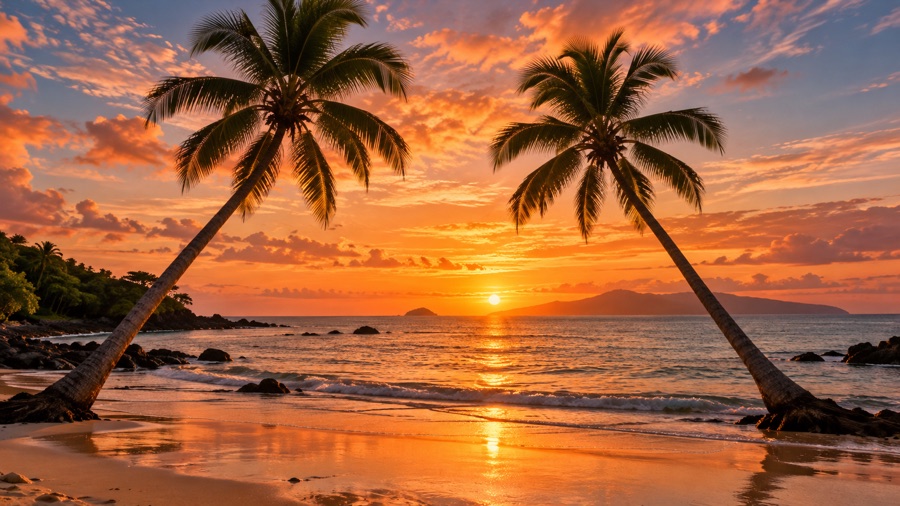
Crie espaço para banners, cabeçalhos e redes sociais.
Estas são prévias de demonstração preparadas. Elas não são geradas a partir do seu envio.
Como funciona
Escolha uma imagem JPG, PNG ou WebP no seu dispositivo.
Selecione a direção, a proporção e quanto fundo deseja adicionar.
Confira o resultado alinhado e baixe a imagem real devolvida pelo provedor.
Entenda a expansão de imagem
Um expansor de imagens com IA muda o enquadramento de uma foto. Em vez de aumentar todos os pixels ou remover uma parte da imagem, ele gera conteúdo visual novo além de uma ou mais bordas. Esse processo também é chamado de expansão generativa, outpainting ou remoção de corte.
O ExpandImage.org mantém a proporção da imagem original, posiciona a foto em uma tela maior e marca apenas a área adicionada para geração. A IA usa cores, texturas, iluminação e perspectiva próximas como contexto para continuar o fundo.
Escolha o formato final antes de gerar. Um enquadramento horizontal pode abrir espaço para um banner, enquanto um formato vertical pode se adaptar à tela de um celular. Selecione o lado em que precisa de mais espaço e confira a composição na prévia. Após a geração, verifique a junção entre a imagem original e o fundo adicionado, principalmente perto de rostos, textos e linhas retas.
Redimensionar altera as dimensões da imagem inteira. Expandir preserva a composição original e adiciona tela ao redor.
Recortar remove pixels para chegar a outra proporção. Remover o corte adiciona espaço para manter mais da composição.
A IA prevê uma continuação da cena; ela não recupera pixels ocultos no arquivo original.
Guia de proporções
Escolha a proporção conforme o local onde a imagem final será usada. A área adicionada é calculada a partir do tamanho original e da expansão selecionada.
Para fotos de perfil, cartões de produto, galerias e posts quadrados.
Um quadro equilibrado para apresentações, imagens editoriais e conteúdo de sites.
Para banners de sites, miniaturas de vídeo, slides ou papéis de parede.
Adicione espaço acima e abaixo para stories, reels, fundos móveis e layouts verticais.
Casos de uso
Adicione espaço acima ou ao lado quando o corte original estiver muito fechado.
Crie espaço para layouts de marketplace ou textos de campanha.
Adapte uma imagem para formatos quadrados, horizontais ou verticais.
Estenda o fundo para banners mais largos sem esticar os pixels originais.
Melhores imagens de origem
Os resultados da IA variam, mas uma imagem adequada e um quadro realista dão mais contexto ao modelo.
Céu, parede, água, chão ou outro fundo repetitivo perto da borda costuma ser mais fácil de continuar.
Uma quantidade razoável de tela nova oferece mais contexto próximo do que uma extensão enorme em uma única solicitação.
Rostos, mãos, textos, logotipos e objetos detalhados encostados na borda podem gerar continuações menos previsíveis.
Verifique emendas, objetos repetidos, pequenos detalhes e textos antes de publicar ou usar a imagem comercialmente.
Processamento e limites
O navegador valida o arquivo e prepara a tela e a máscara. A geração envia esses dados ao provedor terceirizado de IA configurado.
Arquivos JPG, PNG e WebP são verificados por assinatura, tipo MIME, dimensões, quantidade de pixels e tamanho.
A IA pode criar emendas, objetos duplicados ou detalhes irreais. Revise cada resultado; reconstrução exata e preservação perfeita não são garantidas.
Perguntas frequentes
Você pode fazer até 10 tentativas de geração com IA por dia, com renovação às 00:00 UTC. A cota é controlada pelo IP da rede e pode ser compartilhada. Uma tentativa conta quando é aceita para geração, mesmo se o provedor falhar depois. Downloads, redimensionamento, recorte e preenchimento da tela não contam. A geração gratuita pode ser pausada ao atingir o limite global do serviço.
Ele adiciona conteúdo visual gerado além das bordas originais para adaptar uma imagem a um quadro maior ou com outra proporção.
Outpainting é a técnica de IA que gera conteúdo além das bordas. Um expansor ou ferramenta de remoção de corte aplica essa técnica em um fluxo baseado no novo quadro.
Expandir gera conteúdo fora do quadro atual. Redimensionar muda o tamanho da imagem inteira, enquanto recortar remove uma parte existente.
O envio aceita JPG, PNG e WebP dentro dos limites configurados. O servidor verifica o conteúdo real do arquivo.
Não. A validação e a preparação da tela acontecem no navegador, mas a geração envia a imagem preparada e a máscara ao provedor de IA configurado.
Use 1:1 para layouts quadrados, 4:3 para paisagem padrão, 16:9 para banners ou telas e 9:16 para conteúdo vertical em dispositivos móveis.
A máscara e as instruções pedem que a área original seja preservada, mas não é possível garantir preservação perfeita pixel a pixel.
Depende do provedor, da imagem e da demanda. Pode levar mais de um minuto e falhas não geram uma nova tentativa paga automática.
Fotos com fundos consistentes e contexto visual claro perto das bordas costumam ser mais fáceis de expandir. Textos, geometria complexa e rostos ou mãos cortados são menos previsíveis.
Sim. Você pode baixar o resultado e usá-lo como nova origem, mas cada geração pode introduzir novos detalhes ou artefatos. Confira a qualidade em cada etapa.
O download só é ativado após receber uma imagem real com as dimensões escolhidas. Alterar uma configuração exige uma nova geração.