
আগে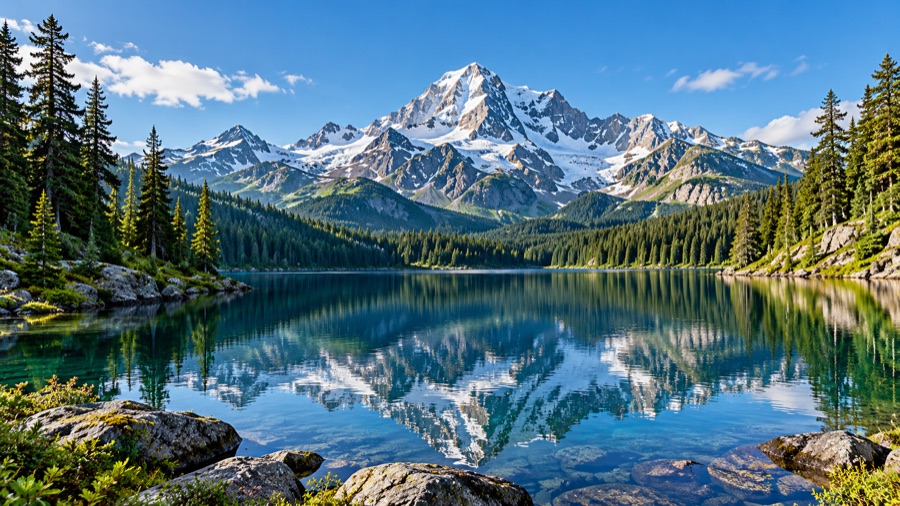
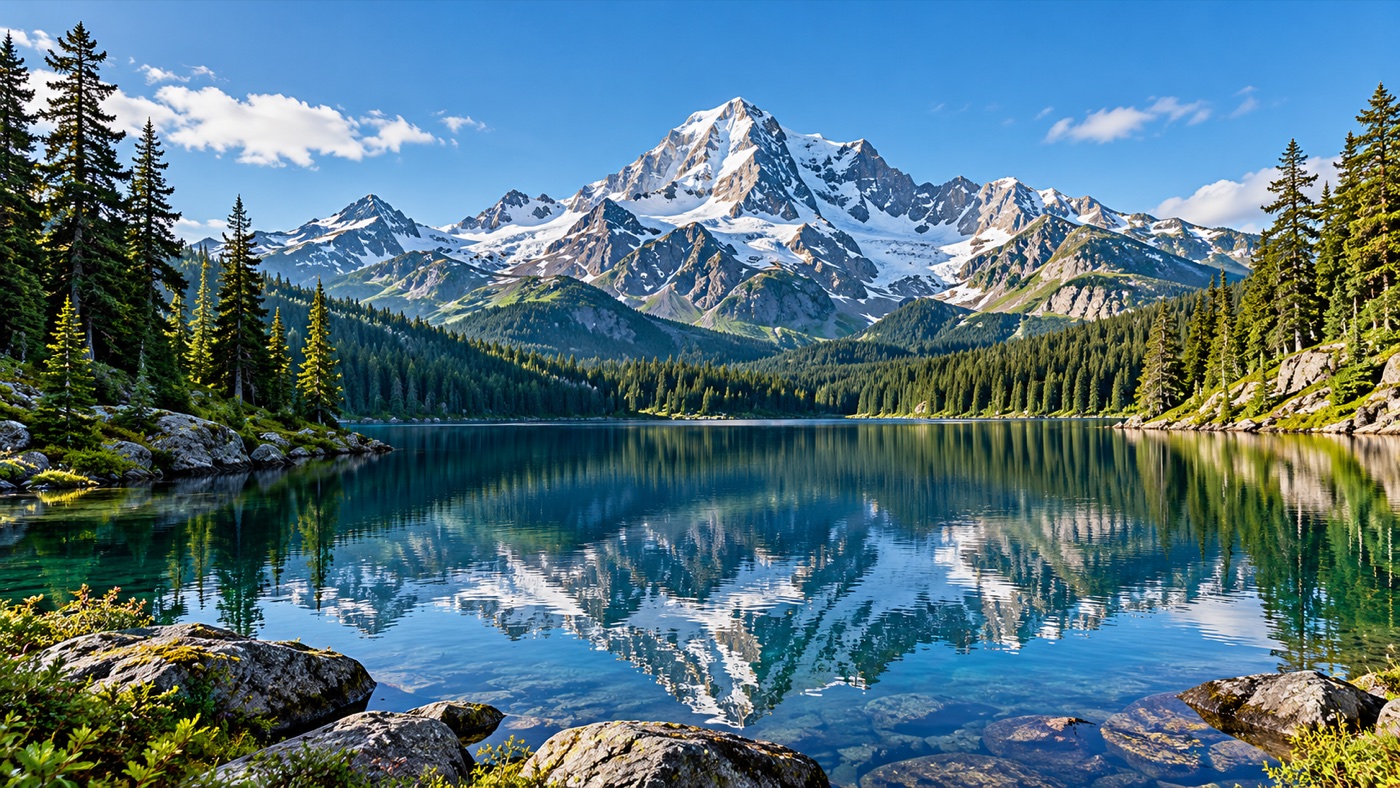
পরে
খুব আঁটসাঁট ক্রপকে প্রশস্ত ল্যান্ডস্কেপ ফ্রেমে বদলান।
নতুন ফ্রেমে মানাতে মূল ছবিকে টেনে না বাড়িয়ে চারপাশে AI ব্যাকগ্রাউন্ড যোগ করুন।
পেজ রিফ্রেশের পর ফিরে পাওয়ার জন্য সর্বশেষ সফল ফলাফল ও মূল ছবি শুধু এই ব্রাউজারে রাখা হয়। ২৪ ঘণ্টা পর রেকর্ডের মেয়াদ শেষ হয় এবং পরেরবার এলে মুছে যায়। ছবি বদলালে বা আবার শুরু করলে রেকর্ডটি মুছে যায়।
AI দিয়ে নতুন ব্যাকগ্রাউন্ড তৈরি করুন, পিক্সেল মাত্রা বদলান, ছবির অংশ ক্রপ করুন অথবা স্বচ্ছ কিংবা একরঙা ফাঁকা জায়গা যোগ করুন।
আগে ও পরের উদাহরণ
মূল ছবিকে টেনে বড় না করে বিষয়ের চারপাশে কীভাবে জায়গা তৈরি হয় দেখুন।
খুব আঁটসাঁট ক্রপকে প্রশস্ত ল্যান্ডস্কেপ ফ্রেমে বদলান।
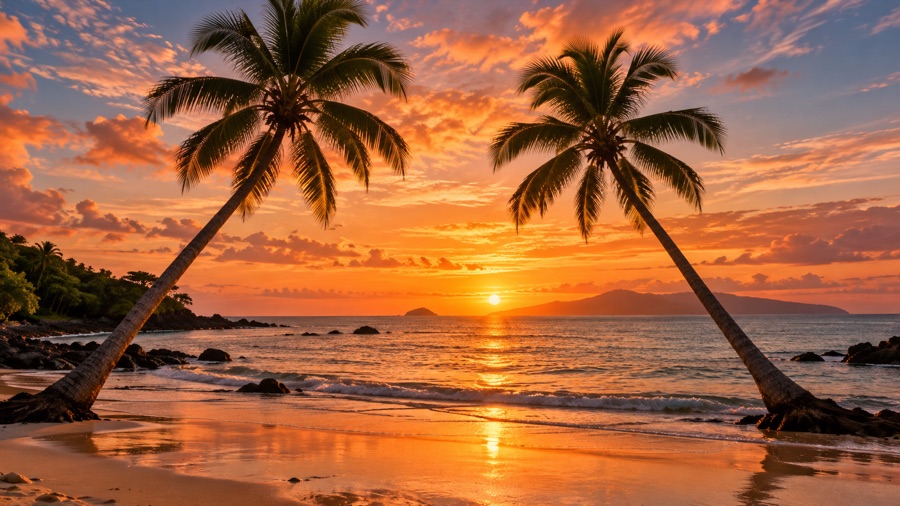
ব্যানার, হেডার ও সামাজিক পোস্টের জন্য বাড়তি জায়গা যোগ করুন।
এগুলো আগে থেকে তৈরি প্রদর্শনী প্রিভিউ। আপনার আপলোড করা ছবি থেকে এগুলো তৈরি হয়নি।
যেভাবে কাজ করে
ডিভাইস থেকে JPG, PNG বা WebP বেছে নিন।
দিক, অনুপাত ও কতটা ব্যাকগ্রাউন্ড যোগ হবে তা বেছে নিন।
বাস্তব ফলাফল দেখুন, মূল ছবির সঙ্গে তুলনা করুন এবং ডাউনলোড করুন।
সম্প্রসারণ বুঝুন
AI সম্প্রসারণ টুল সব পিক্সেল বড় করা বা অংশ বাদ দেওয়ার বদলে ছবির বাইরের দৃশ্য তৈরি করে ফ্রেম বদলায়। একে outpainting-ও বলা হয়।
ExpandImage.org ছবিকে বড় লক্ষ্য ক্যানভাসে বসায় এবং শুধু নতুন অংশ তৈরির জন্য চিহ্নিত করে। AI কাছের রং, টেক্সচার, আলো ও দৃষ্টিকোণ থেকে প্রসঙ্গ নেয়।
তৈরির আগে ফরম্যাট বেছে নিন। ফলাফলে বিশেষ করে মুখ, লেখা ও সরল রেখার কাছে সংযোগ পরীক্ষা করুন।
রিসাইজ পুরো ছবির মাত্রা বদলায়; সম্প্রসারণ চারপাশে নতুন জায়গা যোগ করে।
ক্রপ বিদ্যমান পিক্সেল বাদ দেয়; সম্প্রসারণ জায়গা যোগ করে।
AI সম্ভাব্য দৃশ্য তৈরি করে; মূল ফাইলের লুকানো পিক্সেল ফেরত আনে না।
অনুপাত নির্দেশিকা
ছবির ব্যবহারের উদ্দেশ্য অনুযায়ী ফরম্যাট বেছে নিন।
প্রোফাইল ছবি, পণ্য, গ্যালারি ও বর্গাকার পোস্টের জন্য।
প্রেজেন্টেশন, সম্পাদকীয় ছবি ও ওয়েব পাতার জন্য ভারসাম্যপূর্ণ ফ্রেম।
ওয়েব হেডার, ভিডিও থাম্বনেইল, স্লাইড বা ওয়ালপেপারের জন্য।
স্টোরি, উল্লম্ব ভিডিও ও ফোন ব্যাকগ্রাউন্ডের জন্য।
ব্যবহারের ক্ষেত্র
আঁটসাঁট ক্রপ হলে বিষয়ের পাশে জায়গা যোগ করুন।
পণ্যের তালিকা বা প্রচারণার জন্য বাড়তি জায়গা তৈরি করুন।
ছবিকে বর্গাকার, চওড়া বা লম্বা ফরম্যাটে মানান।
মূল পিক্সেল টেনে না বাড়িয়ে ব্যানারের ব্যাকগ্রাউন্ড বাড়ান।
পরামর্শ
বাস্তবসম্মত লক্ষ্য ফ্রেম মডেলকে ভালো প্রসঙ্গ দেয়।
আকাশ, দেয়াল, পানি বা মাটির মতো পটভূমি চালিয়ে নেওয়া সহজ।
মাঝারি সম্প্রসারণে কাছে থাকা প্রসঙ্গ বেশি কাজে লাগে।
কাটা মুখ, হাত, লেখা ও লোগোর ফল কম অনুমানযোগ্য হতে পারে।
প্রকাশের আগে সংযোগ, পুনরাবৃত্ত বস্তু ও বিবরণ দেখুন।
প্রক্রিয়াকরণ ও সীমা
ব্রাউজার ফাইল যাচাই করে ক্যানভাস ও মাস্ক বানায়; তৈরির জন্য ডেটা AI প্রদানকারীর কাছে যায়।
JPG, PNG ও WebP-এর প্রকৃত ধরন, মাত্রা ও আকার পরীক্ষা হয়।
AI সংযোগের দাগ, পুনরাবৃত্ত বস্তু বা অবাস্তব বিবরণ বানাতে পারে। ফলাফল দেখুন।
সাধারণ প্রশ্ন
প্রতিদিন সর্বোচ্চ ১০টি চেষ্টা, 00:00 UTC-তে রিসেট হয়। নেটওয়ার্ক পরিচয় HMAC থেকে তৈরি; একই নেটওয়ার্কের মানুষ সীমা ভাগ করতে পারেন। প্রদানকারী ব্যর্থ হলেও গৃহীত চেষ্টা গণনা হয়। ডাউনলোড ও স্থানীয় টুল গণনা হয় না।
বড় বা ভিন্ন আকৃতির ফ্রেমে মানাতে ছবির সীমানার বাইরে নতুন দৃশ্য তৈরি করে।
Outpainting হলো ছবির বাইরের অংশ তৈরির কৌশল; এই টুল নতুন ফ্রেমে তা ব্যবহার করে।
সম্প্রসারণ বাইরে নতুন অংশ বানায়, রিসাইজ পুরো ছবির মাপ বদলায়, আর ক্রপ বিদ্যমান অংশ বাদ দেয়।
নির্ধারিত ফাইল ও পিক্সেল সীমার মধ্যে JPG, PNG ও WebP। সার্ভার ফাইলের আসল ডেটা যাচাই করে।
জেনারেশনের জন্য নয়: প্রস্তুত ছবি ও মাস্ক AI প্রদানকারীর কাছে পাঠানো হয়। রিসাইজ, ক্রপ ও ক্যানভাস টুল স্থানীয়।
বর্গাকার 1:1, সাধারণ ল্যান্ডস্কেপ 4:3, চওড়া ব্যানার 16:9 এবং মোবাইল লম্বা কনটেন্ট 9:16।
প্রতিটি পিক্সেল হুবহু একই থাকার নিশ্চয়তা নেই। ব্যবহারের আগে ফল পরীক্ষা করুন।
প্রদানকারী ও চাহিদার ওপর নির্ভর করে; এক মিনিটের বেশি লাগতে পারে। ব্যর্থ হলে স্বয়ংক্রিয় চার্জযোগ্য পুনঃচেষ্টা হয় না।
প্রান্তের কাছে ধারাবাহিক পটভূমি প্রসঙ্গ দেয়। লেখা ও জটিল আকৃতি কম অনুমানযোগ্য।
হ্যাঁ, তবে প্রতিবার নতুন বিবরণ বা ত্রুটি আসতে পারে। প্রতিটি ফল পরীক্ষা করুন।
বাস্তব ফল এলে এবং মাত্রা নির্বাচিত ফ্রেমের সঙ্গে মিললে। সেটিং বদলালে আগের ফল আর বর্তমান থাকে না।