
पहले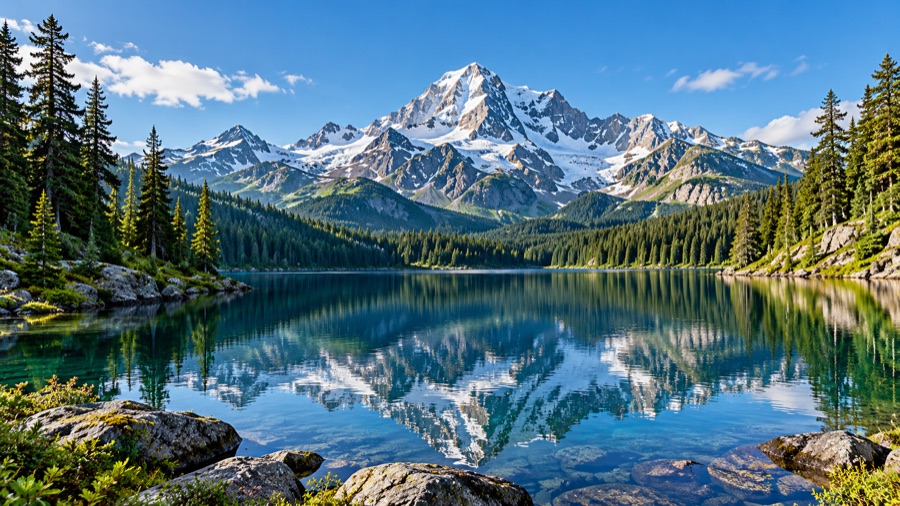
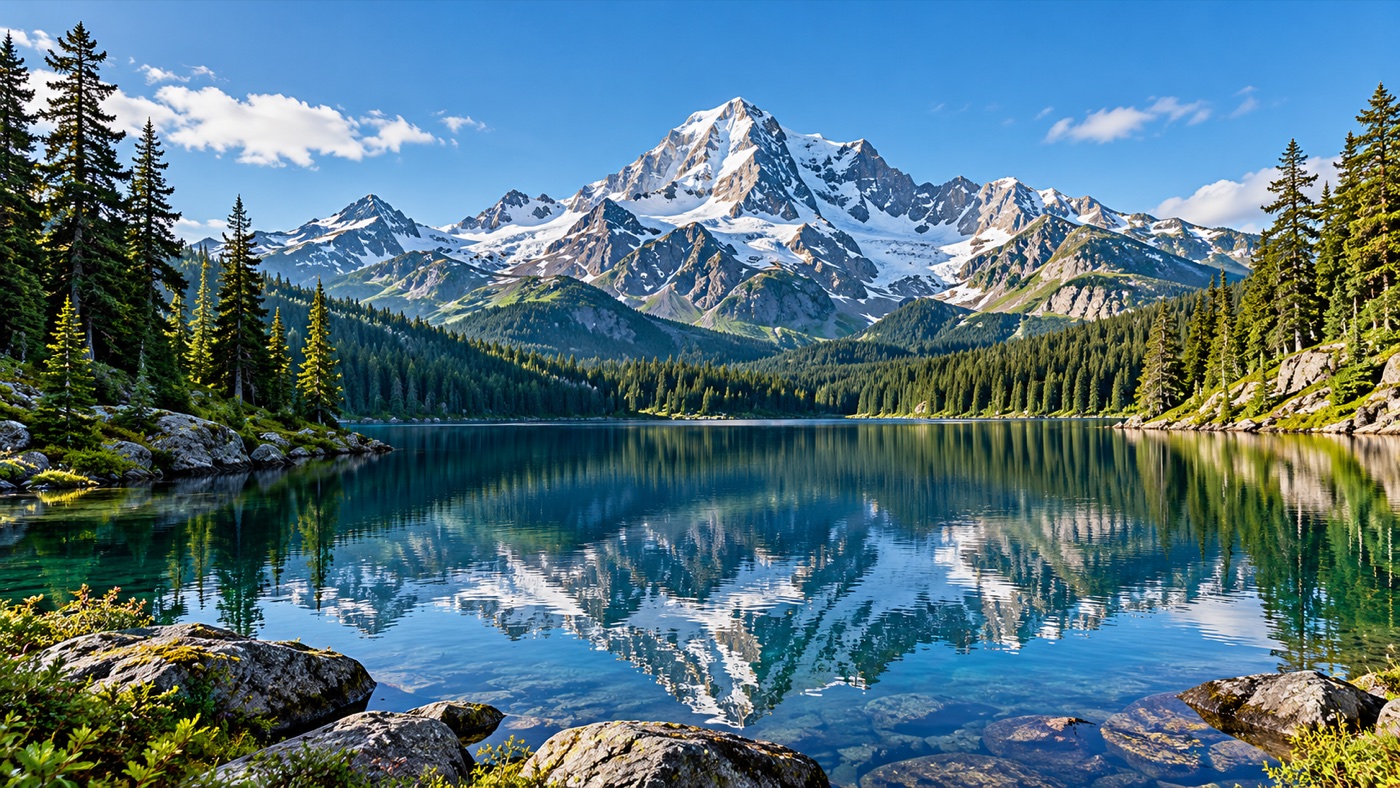
बाद में
तंग क्रॉप को चौड़े लैंडस्केप फ़्रेम में बदलें।
नए फ़्रेम में फिट करने के लिए मूल फ़ोटो को खींचे बिना आसपास AI बैकग्राउंड जोड़ें।
पेज रीफ़्रेश होने पर वापस पाने के लिए नवीनतम सफल परिणाम और उसकी मूल छवि केवल इसी ब्राउज़र में सहेजी जाती है। रिकॉर्ड 24 घंटे में समाप्त होता है और आपकी अगली विज़िट पर हटता है। छवि बदलने या फिर से शुरू करने पर रिकॉर्ड मिट जाता है।
AI से नया बैकग्राउंड बनाएँ, पिक्सेल आयाम बदलें, रचना क्रॉप करें या पारदर्शी अथवा ठोस रंग की जगह जोड़ें।
फ़ोटो की सीमाओं से बाहर नया दृश्य कंटेंट बनाएँ।
वैकल्पिक आस्पेक्ट रेशियो लॉक के साथ छवि की चौड़ाई और ऊँचाई तय करें।
लक्षित अनुपात चुनें और तय करें कि फ़ोटो का कौन-सा हिस्सा रखना है।
नया कंटेंट बनाए बिना पारदर्शी या ठोस रंग की किनारी जोड़ें।
पहले और बाद के उदाहरण
देखें कि मूल छवि को फैलाए बिना विषय के आसपास जगह कैसे बनाई जा सकती है।
तंग क्रॉप को चौड़े लैंडस्केप फ़्रेम में बदलें।
बैनर, हेडर और सोशल लेआउट के लिए अतिरिक्त जगह जोड़ें।
ये पहले से बनी प्रदर्शन झलकियाँ हैं। ये आपकी अपलोड की गई छवि से जनरेट नहीं हुई हैं।
यह कैसे काम करता है
अपने डिवाइस से JPG, PNG या WebP चुनें।
दिशा, अनुपात और जोड़ने वाले बैकग्राउंड की मात्रा चुनें।
वास्तविक परिणाम देखें, मूल से तुलना करें और डाउनलोड करें।
छवि विस्तार समझें
AI इमेज एक्सपैंडर सभी पिक्सेल बड़ा करने या हिस्सा हटाने के बजाय किनारों के बाहर दृश्य बनाकर फ़्रेम बदलता है। इसे outpainting भी कहते हैं।
ExpandImage.org छवि को बड़े लक्ष्य कैनवास पर रखता है और केवल जोड़े गए क्षेत्र को चिह्नित करता है। AI आसपास के रंग, बनावट, रोशनी और परिप्रेक्ष्य का संदर्भ लेता है।
जनरेट करने से पहले फ़ॉर्मेट चुनें। परिणाम में खासकर चेहरे, टेक्स्ट और सीधी रेखाओं के पास जोड़ की जाँच करें।
आकार बदलने से पूरी छवि के आयाम बदलते हैं; विस्तार आसपास नया क्षेत्र जोड़ता है।
क्रॉप मौजूदा पिक्सेल हटाता है; विस्तार जगह जोड़ता है।
AI दृश्य की संभावित निरंतरता बनाता है, छिपे हुए मूल पिक्सेल वापस नहीं लाता।
अनुपात मार्गदर्शिका
छवि के उपयोग के अनुसार फ़ॉर्मेट चुनें।
प्रोफ़ाइल चित्र, उत्पाद टाइल, गैलरी और वर्गाकार पोस्ट के लिए।
प्रेज़ेंटेशन, संपादकीय चित्र और वेब पेज के लिए संतुलित फ़्रेम।
वेबसाइट हेडर, वीडियो थंबनेल, स्लाइड और वॉलपेपर के लिए।
स्टोरी, वर्टिकल वीडियो और फ़ोन बैकग्राउंड के लिए।
उपयोग के तरीके
तंग क्रॉप में विषय के आसपास जगह जोड़ें।
उत्पाद सूची या अभियान के लिए अतिरिक्त जगह बनाएँ।
छवि को वर्गाकार, चौड़े या लंबे फ़ॉर्मेट में ढालें।
मूल पिक्सेल खींचे बिना बैनर का बैकग्राउंड बढ़ाएँ।
सुझाव
वास्तविक लक्ष्य फ़्रेम मॉडल को बेहतर संदर्भ देता है।
आसमान, दीवार, पानी या ज़मीन जैसे बैकग्राउंड को जारी रखना आसान होता है।
मध्यम विस्तार में मॉडल को पास का अधिक संदर्भ मिलता है।
कटे चेहरे, हाथ, टेक्स्ट और लोगो कम अनुमानित हो सकते हैं।
प्रकाशित करने से पहले जोड़, दोहराई वस्तुएँ और विवरण जाँचें।
प्रोसेसिंग और सीमाएँ
ब्राउज़र फ़ाइल जाँचकर कैनवास व मास्क तैयार करता है; जनरेशन में यह डेटा AI प्रदाता को जाता है।
JPG, PNG और WebP का असली प्रकार, आयाम और आकार जाँचा जाता है।
AI जोड़ में सीम, दोहराई वस्तु या अवास्तविक विवरण बना सकता है। परिणाम जाँचें।
अक्सर पूछे जाने वाले प्रश्न
हर दिन अधिकतम 10 प्रयास, सीमा 00:00 UTC पर रीसेट होती है। नेटवर्क पहचान HMAC से बनती है; एक नेटवर्क के लोग सीमा साझा कर सकते हैं। प्रदाता विफल हो तब भी स्वीकार प्रयास गिना जाता है। डाउनलोड और स्थानीय टूल नहीं गिने जाते।
यह बड़े या अलग आकार के फ़्रेम के लिए छवि की सीमा से बाहर नया दृश्य कंटेंट बनाता है।
Outpainting छवि से बाहर कंटेंट बनाने की तकनीक है; यह टूल इसे नए फ़्रेम पर लागू करता है।
विस्तार बाहर नया क्षेत्र बनाता है, आकार बदलना पूरी छवि के आयाम बदलता है और क्रॉप मौजूदा पिक्सेल हटाता है।
निर्धारित आकार व पिक्सेल सीमाओं में JPG, PNG और WebP। सर्वर फ़ाइल की वास्तविक सामग्री जाँचता है।
जनरेशन के लिए नहीं: तैयार छवि और मास्क AI प्रदाता को भेजे जाते हैं। आकार, क्रॉप और कैनवास टूल स्थानीय रहते हैं।
वर्गाकार के लिए 1:1, सामान्य लैंडस्केप 4:3, चौड़े बैनर 16:9 और वर्टिकल मोबाइल 9:16।
पिक्सेल-दर-पिक्सेल संरक्षण की गारंटी नहीं है। इस्तेमाल से पहले परिणाम जाँचें।
प्रदाता और मांग पर निर्भर है; एक मिनट से अधिक लग सकता है। विफलता पर भुगतान वाला स्वचालित पुनः प्रयास नहीं होता।
किनारों के पास लगातार बैकग्राउंड संदर्भ देता है। टेक्स्ट और जटिल आकृतियाँ कम अनुमानित हैं।
हाँ, लेकिन हर बार नए विवरण या दोष आ सकते हैं। हर परिणाम जाँचें।
वास्तविक परिणाम आने और आयाम चुने फ़्रेम से मेल खाने पर। सेटिंग बदलने पर पिछला परिणाम पुराना हो जाता है।