
Avant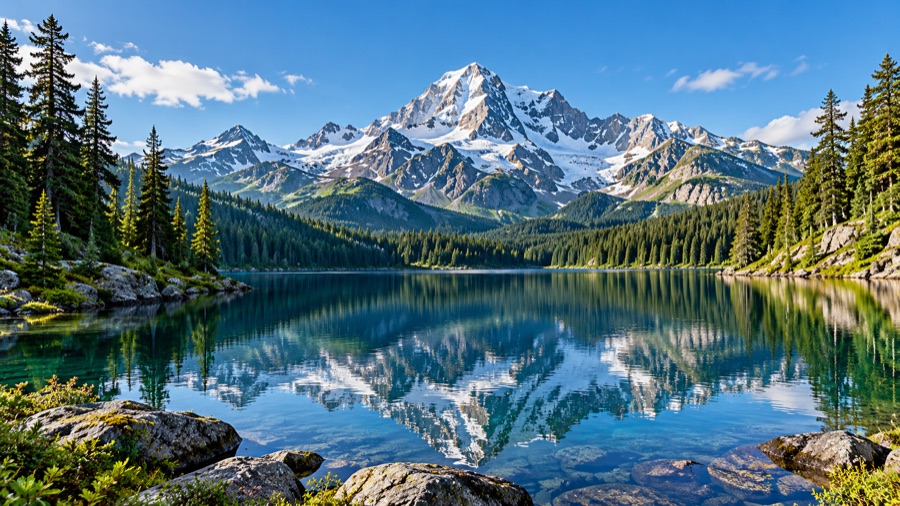
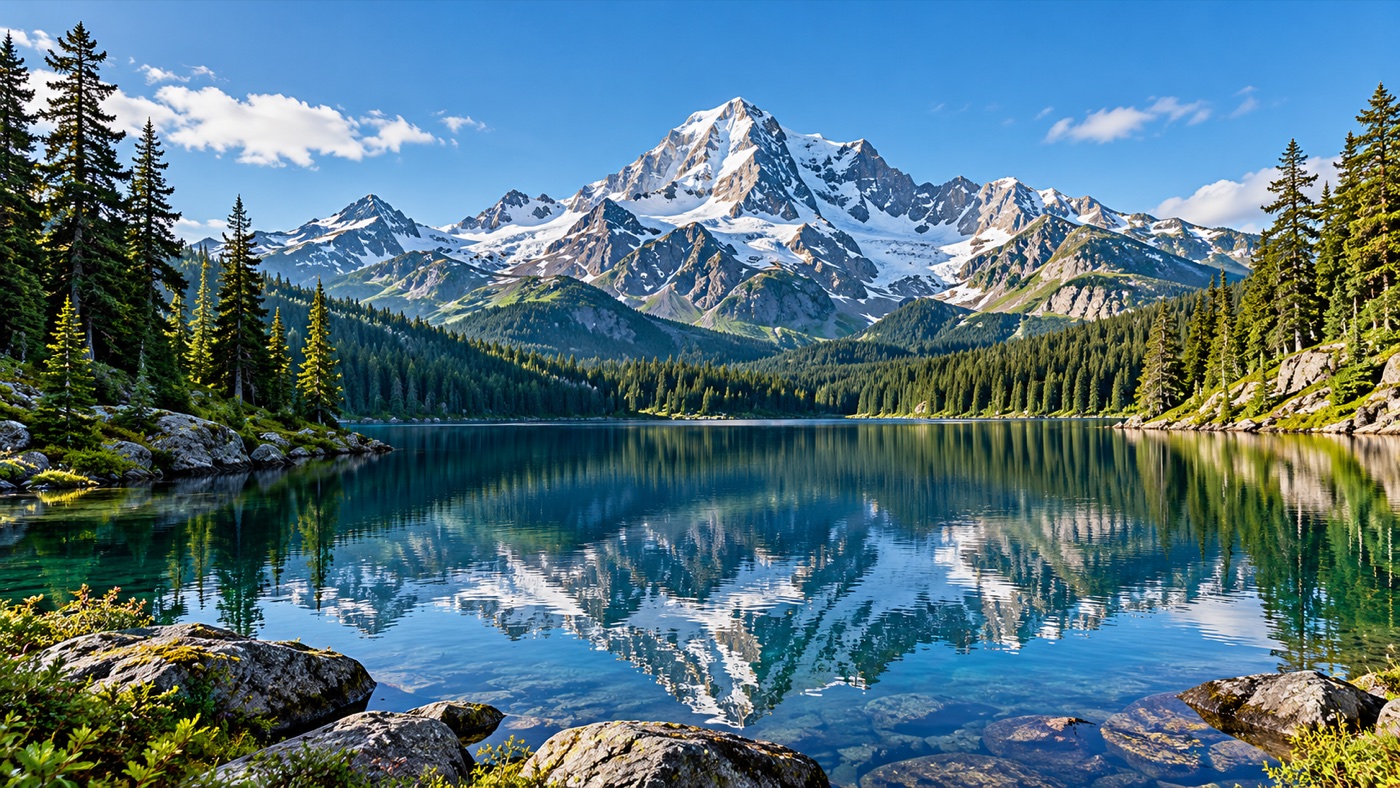
Après
Transformez un cadrage serré en paysage plus large.
Ajoutez un décor généré autour de votre photo pour l’adapter à un nouveau format sans la déformer.
Le dernier résultat réussi et son image d’origine sont enregistrés uniquement dans ce navigateur pour permettre la récupération après actualisation. Les données expirent au bout de 24 heures et sont supprimées à votre prochaine visite. Changer d’image ou choisir Recommencer supprime cet enregistrement.
Générez un nouveau décor avec l’IA, modifiez les dimensions en pixels, recadrez une composition ou ajoutez une marge transparente ou unie.
Générez du contenu visuel au-delà des bords d’une photo.
Définissez la largeur et la hauteur de l’image, avec verrouillage facultatif des proportions.
Choisissez une proportion cible et ajustez la partie de la photo à conserver.
Ajoutez une marge transparente ou unie sans générer de nouveau contenu.
Exemples avant/après
Découvrez comment élargir le cadre autour d’un sujet sans étirer l’image d’origine.
Transformez un cadrage serré en paysage plus large.
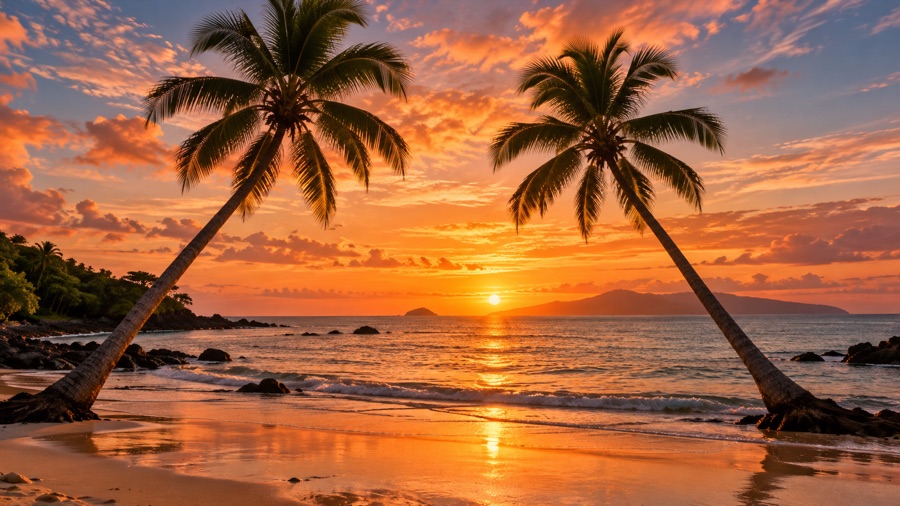
Ajoutez de l’espace pour les bannières, en-têtes et publications.
Ces aperçus précréés servent de démonstration. Ils ne proviennent pas de votre image importée.
Fonctionnement
Choisissez un fichier JPG, PNG ou WebP sur votre appareil.
Choisissez la direction, les proportions et la quantité de décor à ajouter.
Examinez le vrai résultat, comparez-le à l’original et téléchargez-le.
Comprendre l’extension
Un outil d’extension change le cadrage en générant du contenu au-delà des bords, au lieu d’agrandir les pixels ou de supprimer une partie.
ExpandImage.org place l’image dans une zone cible et ne marque que les espaces ajoutés pour la génération. Le modèle utilise les couleurs, textures, lumières et perspectives proches.
Choisissez le format final avant de générer. Après le traitement, vérifiez les raccords, surtout près des visages, du texte et des lignes droites.
Le redimensionnement modifie les dimensions de toute l’image ; l’extension ajoute une zone autour.
Le recadrage supprime des pixels existants ; l’extension ajoute de l’espace.
L’IA propose une suite plausible, sans récupérer de pixels cachés.
Guide des proportions
Choisissez le format selon la destination de l’image.
Pour les avatars, vignettes de produits, galeries et publications carrées.
Un cadre équilibré pour présentations, articles et pages web.
Pour en-têtes de site, miniatures vidéo, diapositives ou fonds d’écran.
Pour stories, vidéos verticales et fonds de téléphone.
Cas d’utilisation
Ajoutez de l’espace autour du sujet si le cadrage est trop serré.
Créez une marge pour une fiche produit ou un visuel de campagne.
Adaptez une image aux formats carré, paysage ou portrait.
Élargissez le décor d’une bannière sans étirer l’original.
Conseils
Un cadre réaliste fournit un meilleur contexte au modèle.
Le ciel, un mur, l’eau ou le sol fournissent souvent un contexte facile à prolonger.
Une extension modérée offre plus de contexte qu’une grande zone générée en une fois.
Les visages, mains, textes et logos coupés produisent des résultats moins prévisibles.
Examinez les raccords, répétitions, détails et textes avant publication.
Traitement et limites
Le navigateur valide l’image et prépare le masque ; la génération transmet ces données au prestataire IA configuré.
Les fichiers JPG, PNG et WebP sont contrôlés selon leur type réel, leurs dimensions et leur taille.
L’IA peut produire des raccords, des répétitions ou des détails irréalistes. Vérifiez chaque résultat.
Questions fréquentes
Jusqu’à 10 tentatives par jour, renouvelées à 00:00 UTC. Le quota est suivi par identifiant réseau dérivé par HMAC et peut être partagé sur un même réseau. Une tentative admise compte même si le prestataire échoue. Les téléchargements et outils locaux ne comptent pas.
Il génère du contenu visuel au-delà des bords pour adapter l’image à un cadre plus grand ou différent.
L’outpainting est la génération au-delà des limites de l’image ; l’outil l’applique à un nouveau cadrage.
L’extension génère une zone extérieure, le redimensionnement change toutes les dimensions et le recadrage supprime des pixels.
JPG, PNG et WebP dans les limites de taille et de pixels configurées. Le serveur vérifie les données réelles du fichier.
Non pour la génération : l’image préparée et son masque sont envoyés au prestataire IA. Les outils de redimensionnement, recadrage et canevas restent locaux.
1:1 pour un cadre carré, 4:3 pour un paysage classique, 16:9 pour une bannière et 9:16 pour le format vertical.
Une conservation parfaite pixel par pixel n’est pas garantie. Examinez le résultat avant de l’utiliser.
Le délai dépend du prestataire et de la demande ; il peut dépasser une minute. Aucun nouvel essai payant n’est lancé automatiquement après un échec.
Les fonds continus près des bords fournissent un contexte utile. Le texte et les formes complexes sont moins prévisibles.
Oui, mais chaque génération peut ajouter des détails ou défauts. Vérifiez chaque résultat.
Après réception d’une vraie image dont les dimensions correspondent au cadre choisi. Modifier un réglage rend le résultat précédent obsolète.